
Filter
|
Den Filter öffnen Sie durch Klick auf das Filtersymbol: |
|

Die Filterfelder
Die Filterfelder ermöglichen es Ihnen, die Anzahl der in der Tabelle angezeigten Datensätze einzuschränken. Geben Sie dazu beliebige Suchbegriffe ein. Jokerzeichen wie * oder % sind nicht erforderlich.
HINWEIS:
Die einzelnen Filterfelder sind in der Regel mit UND verknüpft, d.h. es werden nur die Datensätze angezeigt, welche alle Filterkriterien erfüllen.
viflow easy plan speichert die Filtereinstellungen für die angemeldete Person. Egal auf welchem Gerät Sie sich anmelden, es stehen Ihnen überall Ihre letzten Einstellungen zur Verfügung.
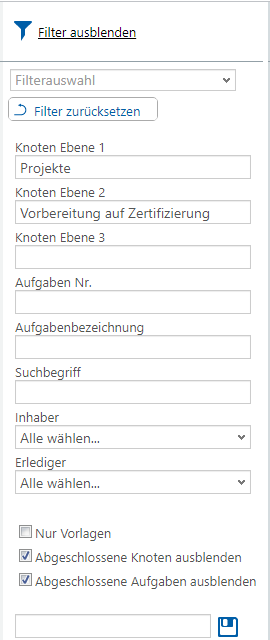
Bild: Filter der Aufgabenstruktur
Filter zurücksetzen
|
Die Filterfelder setzen Sie mit folgender Funktion auf den Standard zurück: |
|

Filter speichern und gespeicherte Filter verwenden
|
Um einen Filter zu speichern, geben Sie einen Namen im Eingabefeld ein und drücken dann das Speichern-Symbol. |
|

Gespeicherte Filter erscheinen in der Auswahlliste und können dort sehr einfach umgeschaltet werden.
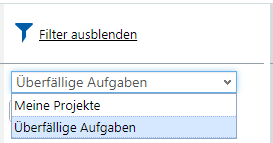
Bild: Filter Auswahlliste
Filter löschen
|
Verwenden Sie die Schaltfläche „Filter löschen“, um den in der Auswahlliste angezeigten Filter zu löschen. |
|

Tabellensuchfilter
Mit dem Tabellensuchfilter können Sie in jedem Datenfeld suchen, das in der Tabelle eingeblendet ist. Der Tabellensuchfilter funktioniert nicht in Strukturbäumen, wie z.B. der Aufgabenstruktur.
|
Den Tabellensuchfilter schalten Sie mit der Lupe im Tabellenkopf ein und aus. |
|

Wenn der Tabellensuchfilter eingeschaltet ist, erscheint über jeder Tabellenspalte ein Suchfeld:

Bild: Tabellensuchfilter
HINWEIS:
Die Eingaben im Tabellensuchfilter werden nicht gespeichert.
HINWEIS:
Der Tabellensuchfilter ist in der Aufgabenstruktur nicht verfügbar.